Zo werk je met Rayonkaart
Van kaart naar pijplijn naar route: in acht korte stukken. Alles wat je hier ziet, kun je zelf proberen in de demo, zonder account.
1. De kaart lezen
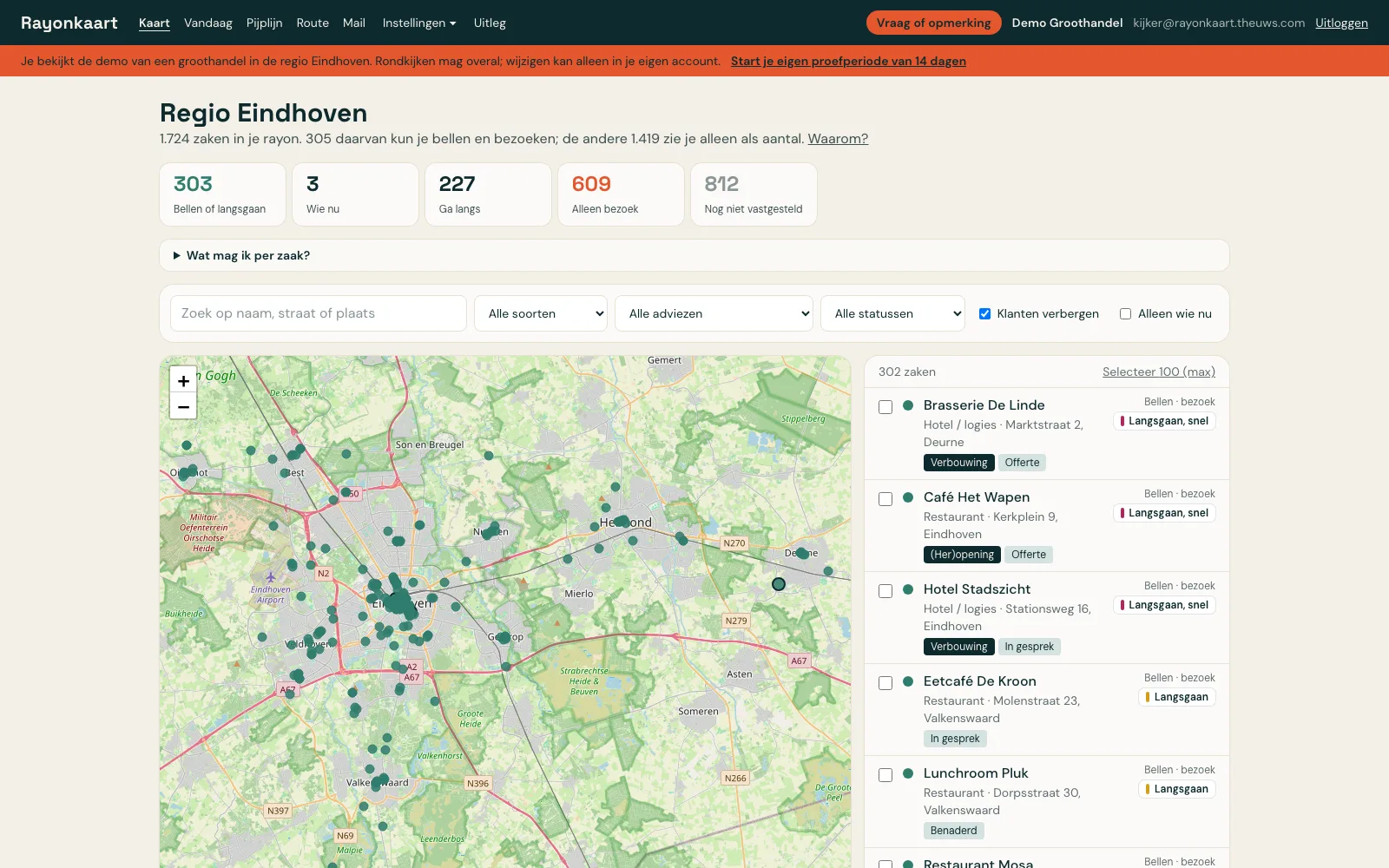
Bovenaan staat hoeveel zaken er in je rayon zijn, en hoeveel je daarvan per zaak ziet. Per zaak zie je alleen rechtspersonen (bv, nv, stichting): die mag je bellen en bezoeken. Eenmanszaken en vof's zie je alleen als aantal, omdat de wet ze beschermt tegen ongevraagde telefoontjes en mail.
Heb je de zes vragen over je verkoop beantwoord, dan staat bij elke zaak een advies: langsgaan, een afspraak maken, bellen of het hoofdkantoor benaderen, met de reden en het beste moment.
Een zwart label zoals Verbouwing of (Her)opening is een signaal: de zaak kiest juist nu met wie ze verder gaat. Met de tegel Wie nu zie je alleen die zaken.
2. Zaken selecteren en in je pijplijn zetten
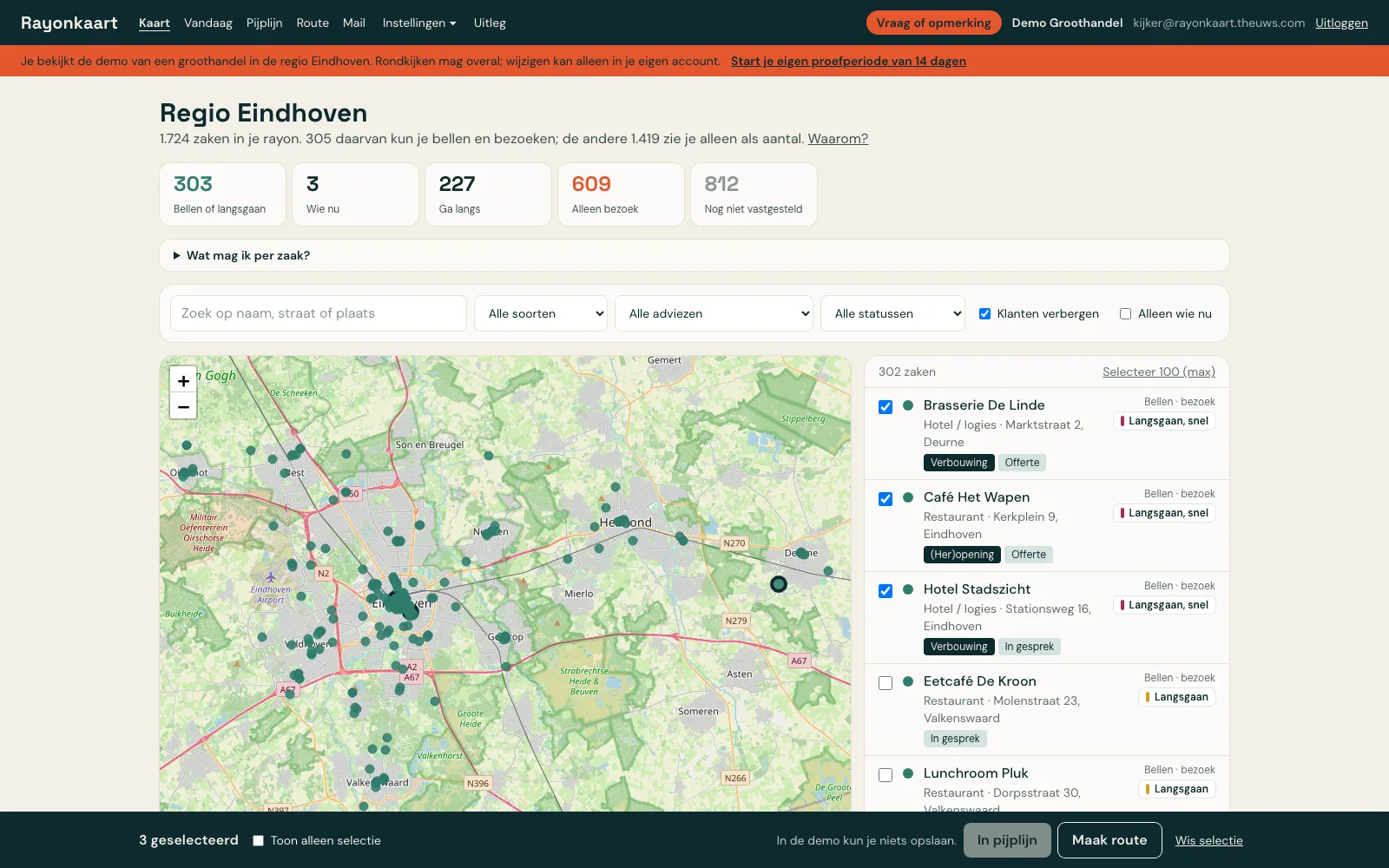
- Filter de lijst, bijvoorbeeld op Ga langs, op een soort zaak of met de zoekbalk.
- Vink de zaken aan die je wilt benaderen. Op de kaart kan het ook: houd Shift ingedrukt en klik op een stip. Met Selecteer kies je in één keer alles wat je ziet (tot 100).
- Kies onderaan In pijplijn. De zaken staan dan op Nieuw. Zaken die er al in stonden, houden hun status.
Eén zaak tegelijk kan ook: klik op de zaak en kies In mijn pijplijn. Daar zet je ook een notitie of een taak met een datum.
3. De pijplijn bijhouden
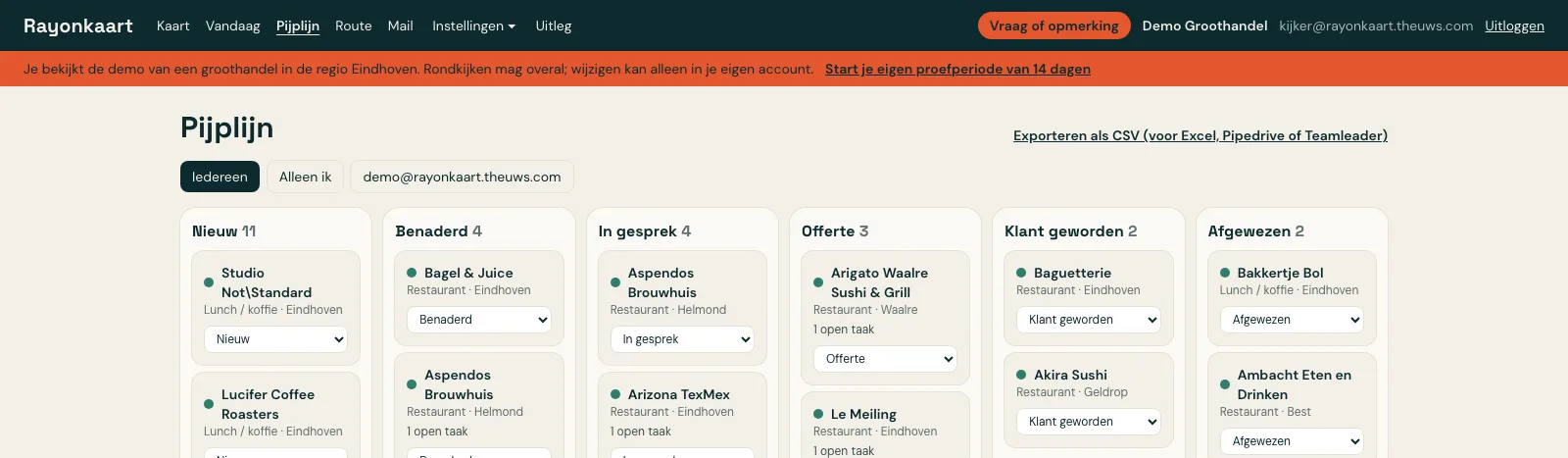
Elke zaak in je pijplijn staat in een kolom: Nieuw, Benaderd, In gesprek, Offerte, Klant geworden of Afgewezen. Wijzig de status op het bord zelf, of open de zaak voor notities en taken. Een rode regel betekent dat een taak te laat is.
Werk je met meer mensen, dan filter je op wie de zaak heeft, en zie je bij elke notitie wie hem schreef. Met Exporteren als CSV neem je alles mee naar Excel, Pipedrive of Teamleader.
4. Een route plannen
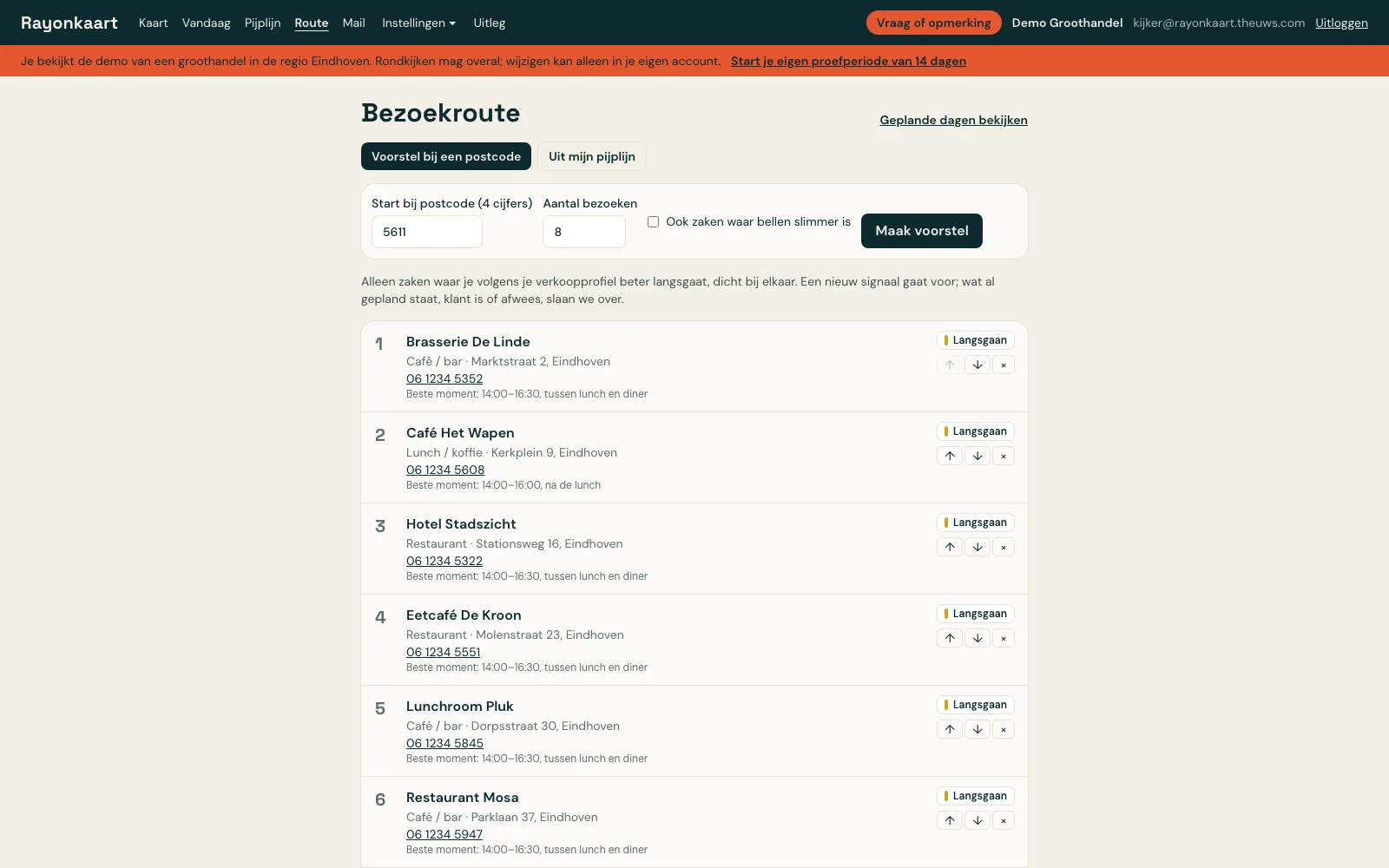
- Kies waar de route vandaan komt: je selectie op de kaart (Maak route in de balk onderaan), Uit mijn pijplijn, of een Voorstel bij een postcode.
- Haal weg wat je niet wilt (×) en zet de stops op volgorde (↑ ↓), of kies Volgorde optimaliseren.
- Kies de dag en klik op Plan voor. De zaken komen in je pijplijn en de route staat onder Vandaag.
Een voorstel slaat zaken over die al gepland staan, al klant zijn of afwezen. Kies je zo'n zaak zelf, dan zie je een waarschuwing, bijvoorbeeld dat een collega er dezelfde dag al langsgaat. Opnieuw plannen voor dezelfde dag vervangt die dag.
Google Maps neemt hooguit tien stops per keer. Bij een langere route krijg je meer delen, die op elkaar aansluiten.
5. Onderweg: Vandaag
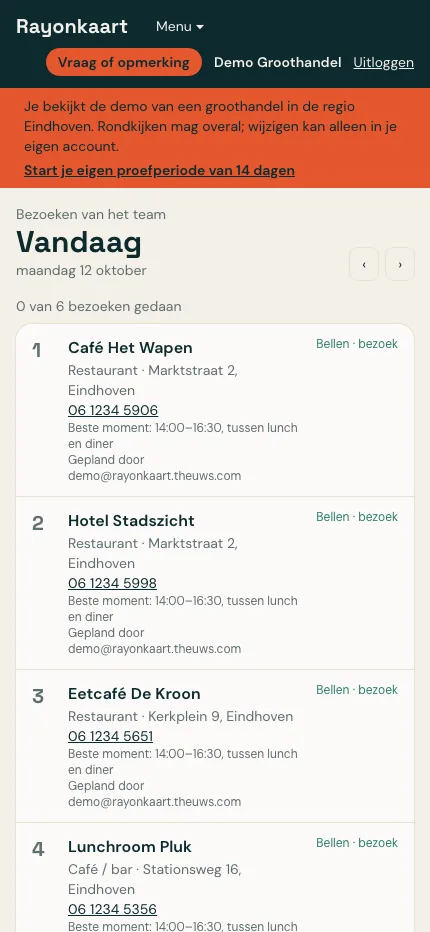
Vandaag is gemaakt voor je telefoon. Je ziet de bezoeken van de dag op volgorde, met het telefoonnummer en het beste moment. Vink Geweest aan als je er was: een zaak op Nieuw gaat dan door naar Benaderd. Met de knop naar Google Maps rijd je de rest van de route.
Daaronder staan je taken die nu aan de beurt zijn. Met de pijltjes blader je naar andere dagen; als eigenaar kun je ook het hele team bekijken.
6. Bellen, en "wil niet gebeld worden"
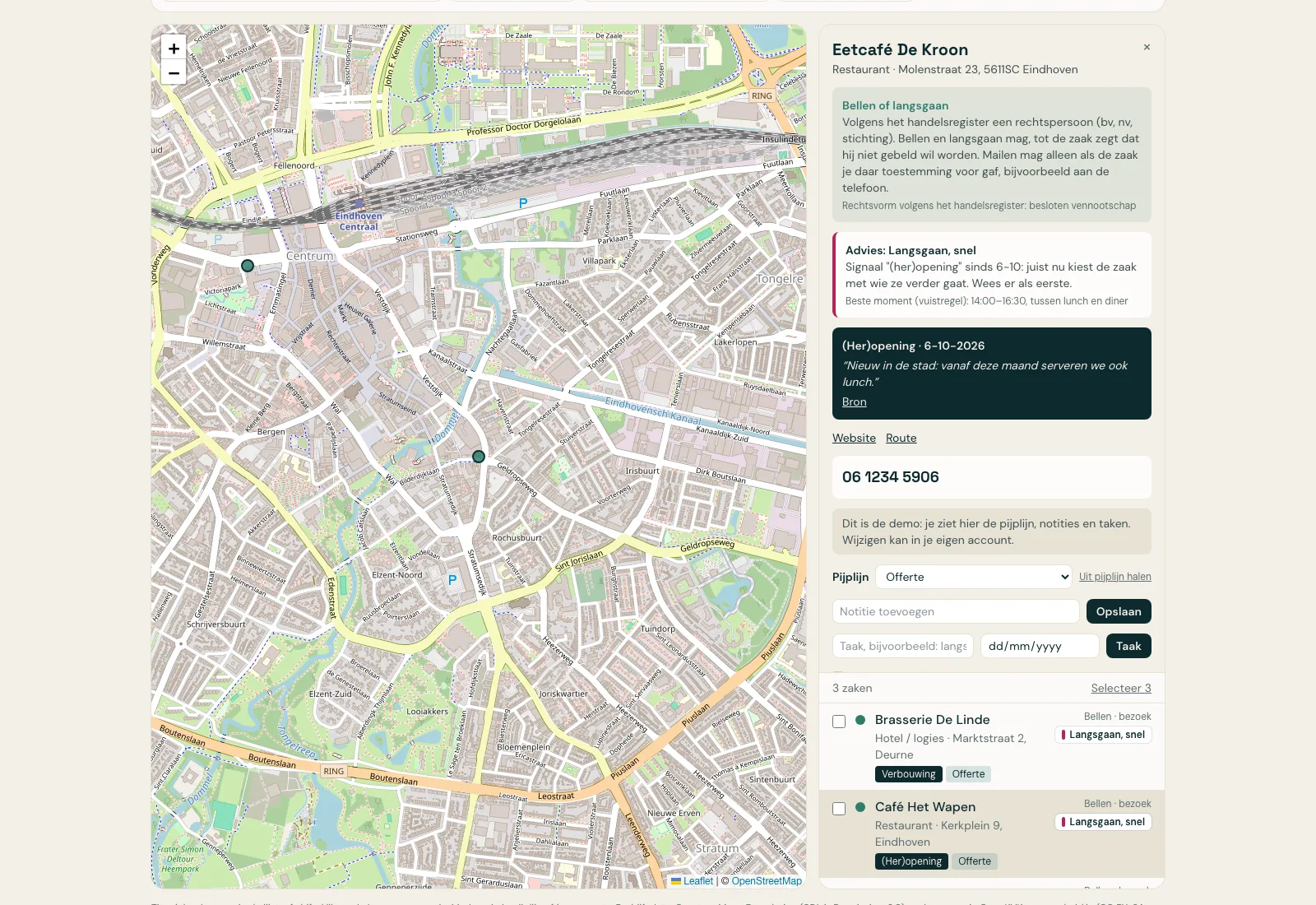
Bij een rechtspersoon zie je het telefoonnummer. Bellen mag tot de zaak zegt dat hij niet gebeld wil worden. Leg dat vast met Wil niet gebeld worden: dan verbergen we het nummer voor je hele team. Langsgaan mag dan nog wel.
7. Mailen: alleen na toestemming
In Nederland mail je een zaak pas als die je toestemming gaf, bijvoorbeeld aan de telefoon of tijdens een bezoek. Leg die toestemming vast bij de zaak. Daarna kun je onder Mail een campagne vanuit je eigen mailbox klaarzetten. Een info@-adres op een website is geen toestemming.
8. Klanten en team
Upload onder Instellingen → Klanten je klantenlijst (naam, postcode en huisnummer, of KVK-nummer). Rayonkaart slaat je bestaande klanten dan over op de kaart en in routes. We bewaren alleen die bedrijfsgegevens.
Onder Instellingen → Team nodig je collega's uit. Iedereen ziet dezelfde kaart en pijplijn, en wie waar langsgaat. Het abonnement geldt voor de hele organisatie, met onbeperkt gebruikers.
Wat er per rechtsvorm en per kanaal mag, met de bronnen: regels voor bellen en mailen.